17.33. Processing တွင် R script များအသုံးပြုခြင်း (Use R scripts in Processing)
မော်ဂျူးကို Matteo Ghetta မှ ပါဝင်ကူညီထားပြီး Scuola Superiore Sant’Anna မှ ငွေကြေးထောက်ပံ့ထားပါသည်။
Processing (Processing R Provider plugin ဖြင့်) သည် QGIS အတွင်း R script များရေးသားပြီး run နိုင်ရန် လုပ်ဆောင်ပါသည်။
Warning
သင့်ကွန်ပျူတာတွင် R ကို install ပြုလုပ်ထားရမည်ဖြစ်ပြီး PATH ကို မှန်ကန်စွာသတ်မှတ်ပေးထားရပါမည်။ ထို့အပြင် Processing သည် ပြင်ပ R package များသာ ခေါ်ယူသောကြောင့် ၎င်း package များကို install မပြုလုပ်နိုင်ပါ။ ထို့ကြောင့် ပြင်ပ package များကို R ထဲတွင် တိုက်ရိုက် install ပြုလုပ်ထားပေးပါ။ အသုံးပြုသူလမ်းညွှန်ထဲရှိ သက်ဆိုင်ရာ အခန်း တွင်ကြည့်ရှုပါ။
Note
sp ၊ rgdal နှင့် raster ကဲ့သို့သော Processing မှ မဖြစ်မနေလိုအပ်သော package များမရှိပါက package ပြဿနာများရှိနိုင်ပါသည်။
17.33.1. Script များထည့်သွင်းခြင်း (Adding scripts)
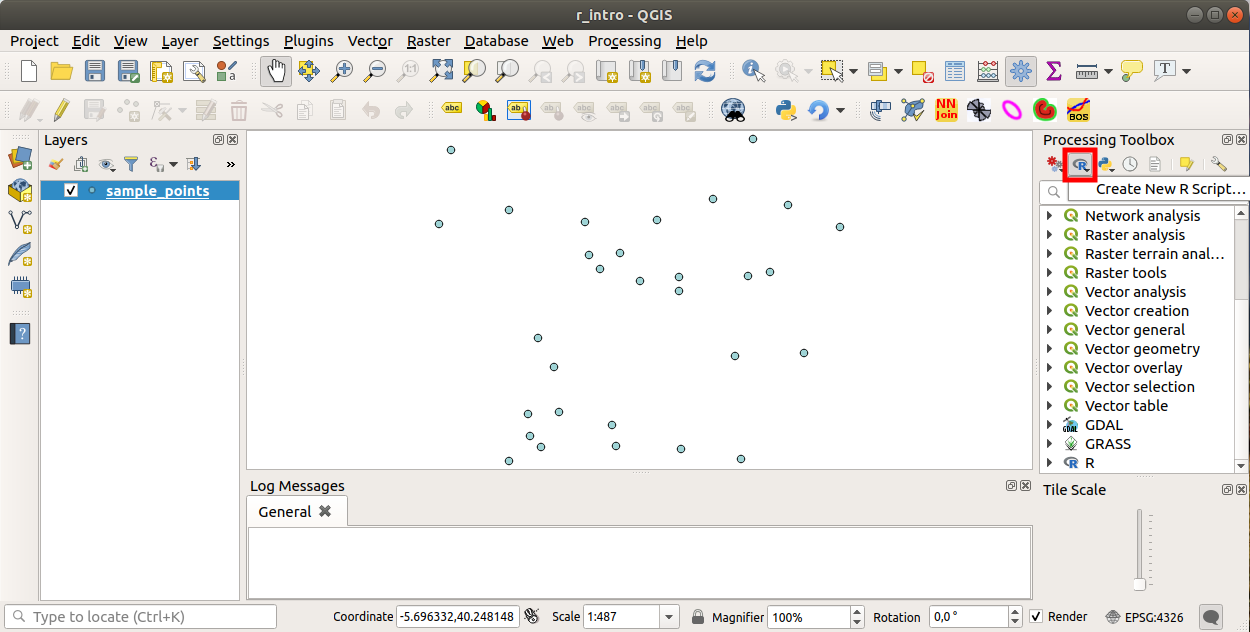
Script တစ်ခုထည့်သွင်းခြင်းသည် ရိုးရှင်းပါသည်။ အလွယ်ကူဆုံးနည်းလမ်းမှာ Processing toolbox ကိုဖွင့်ပြီး toolbox ၏ထိပ်ရှိ R menu (R icon တွင် label တပ်ထားသော) မှ ကိုရွေးချယ်ပေးခြင်းဖြစ်သည်။ Text editor တစ်ခုထဲတွင်လည်း script ကိုဖန်တီးနိုင်ပြီး ၎င်းကို R script folder (processing/rscripts) ထဲတွင် သိမ်းဆည်းနိုင်ပါသည်။ ထို folder ထဲတွင် သိမ်းဆည်းထားပြီးသောအခါ processing toolbox ထဲရှိ script နာမည်ပေါ်တွင် right click နှိပ်ပြီး ကိုရွေးကာ script ကို edit ပြုလုပ်နိုင်ပါသည်။
Note
Processing ထဲတွင် R ကိုမတွေ့ရပါက ထဲတွင် R ကို activate လုပ်ပေးရပါမည်။
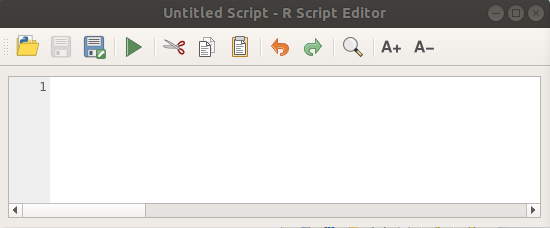
ကိုနှိပ်ပါက script editor window တစ်ခုပွင့်လာမည်ဖြစ်ပြီး script စာကိုယ် မထည့်သွင်းမီ parameter အချို့ကို ထိုထဲတွင် သတ်မှတ်ပေးရပါမည်။
17.33.2. Plot များဖန်တီးခြင်း (Creating plots)
ဤလေ့ကျင့်ခန်းတွင် vector layer field တစ်ခု၏ boxplot တစ်ခုကိုဖန်တီးမည်ဖြစ်သည်။
exercise_data/processing/r_intro/ folder ထဲရှိ r_intro.qgs QGIS project ကိုဖွင့်ပါ။
Script parameters
Editor ကိုဖွင့်ပြီး စတင်ရေးသားပါ။
Script စာကိုယ် မတိုင်မီ တွင် parameter အချို့ကို သတ်မှတ်ပေးရပါမည်-
Script ကိုထားရှိလိုသော အုပ်စု၏နာမည် (ဤဥပမာတွင် plots ဖြစ်သည်) (အုပ်စုသည် ရှိနေပြီးသားမဟုတ်ပါက ဖန်တီးပေးမည်ဖြစ်သည်):
##plots=groupProcessing toolbox ထဲရှိ plots R အုပ်စုထဲတွင် script ကိုရှာတွေ့နိုင်ပါသည်။
Plot တစ်ခုကို ပြသလိုကြောင်း Processing ကိုပြောပေးရပါမည် (ဤဥပမာတွင်):
##showplotsResult Viewer panel ထဲတွင် plot ဖွင့်ရန် link တစ်ခုကို တွေ့ရပါလိမ့်မည် ( ထဲနှင့် ဖြင့် Panel ကို အဖွင့်/အပိတ်လုပ်နိုင်ပါသည်)။
Input data အကြောင်းကိုလည်း Processing ကိုပြောပြပေးရန် လိုအပ်ပါသည်။ ဤဥပမာတွင် vector layer ၏ field တစ်ခုမှ plot တစ်ခုကိုဖန်တီးလိုပါသည်:
##Layer=vectorယခုအခါ Input သည် vector တစ်ခုဖြစ်ကြောင်း Processing မှသိရှိပြီဖြစ်ပါသည်။ နာမည် Layer သည် အရေးမကြီးပါ၊ အရေးကြီးသည်မှာ vector parameter ဖြစ်ပါသည်။
နောက်ဆုံးတွင် vector layer ၏ input field ကိုသတ်မှတ်ပေးရပါမည် (အထက်တွင်ပေးထားသော နာမည် Layer ကိုအသုံးပြုပြီး):
##X=Field LayerLayer ၏ field တစ်ခုကိုလိုအပ်ကြောင်းနှင့် ၎င်းကို X ဟုခေါ်ဆိုမည်ဖြစ်ကြောင်း Processing မှသိရှိပြီဖြစ်ပါသည်။
nameကိုအသုံးပြုပြီး script ၏နာမည်ကိုလည်း သတ်မှတ်ပေးနိုင်ပါသည်:##My box plot script=nameသတ်မှတ်မပေးထားပါက ဖိုင်နာမည်သည် script ၏နာမည်အတိုင်း ဖြစ်ပါလိမ့်မည်။
Script စာကိုယ် (Script body)
ယခုအခါ script ၏ heading ကိုသတ်မှတ်ပြီးဖြစ်သောကြောင့် function ထည့်သွင်းနိုင်ပြီဖြစ်ပါသည်:
boxplot(Layer[[X]])
boxplot သည် R function ၏နာမည်ဖြစ်ပါသည်၊ parameter Layer သည် input dataset အတွက် သင်သတ်မှတ်ပေးထားသော နာမည်ဖြစ်ပြီး X သည် ထို dataset ၏ field အတွက် သင်သတ်မှတ်ပေးထားသော နာမည်ဖြစ်ပါသည်။
Warning
parameter X သည် လေးထောင့်ကွင်းနှစ်ခု ([[]]) အတွင်း ရှိရပါမည်။
အပြီးသတ် script သည် အောက်ပါပုံစံအတိုင်းဖြစ်ပါသည်:
##Vector processing=group
##showplots
##Layer=vector
##X=Field Layer
boxplot(Layer[[X]])
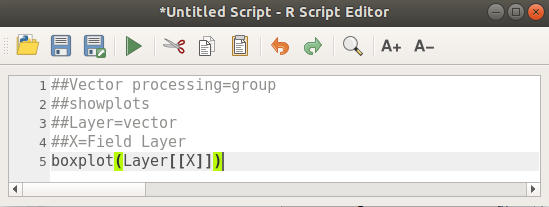
Processing မှအကြံပြုထားသော default ဖိုင်လမ်းကြောင်း (processing/rscripts) ထဲတွင် script ကိုသိမ်းဆည်းပါ။ Script heading ထဲတွင် name တစ်ခုကို မသတ်မှတ်ထားပါက သင်ရွေးချယ်သော ဖိုင်နာမည်သည် Processing toolbox ထဲရှိ script ၏နာမည် ဖြစ်ပါလိမ့်မည်။
Note
Script ကို သင်ကြိုက်နှစ်သက်ရာနေရာတွင် သိမ်းဆည်းနိုင်ပါသည်၊ သို့သော် Processing toolbox ထဲတွင် script ကိုအလိုအလျောက်ထည့်သွင်းပေးလိမ့်မည်မဟုတ်ပါ၊ ထို့ကြောင့် script ကို manual upload လုပ်ပေးရပါမည်။
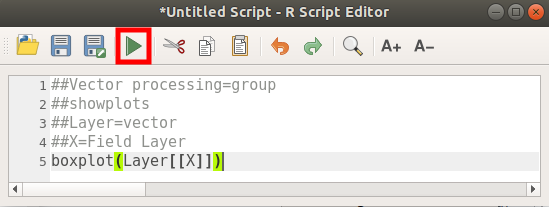
Editor window ၏အပေါ်ဘက်ရှိ ခလုတ်ကိုနှိပ်ပြီး script ကို run လိုက်ပါ-
Editor window ကိုပိတ်လိုက်ပြီး Processing ၏ text box ထဲတွင် သင်၏ script ကိုရှာဖွေပါ-
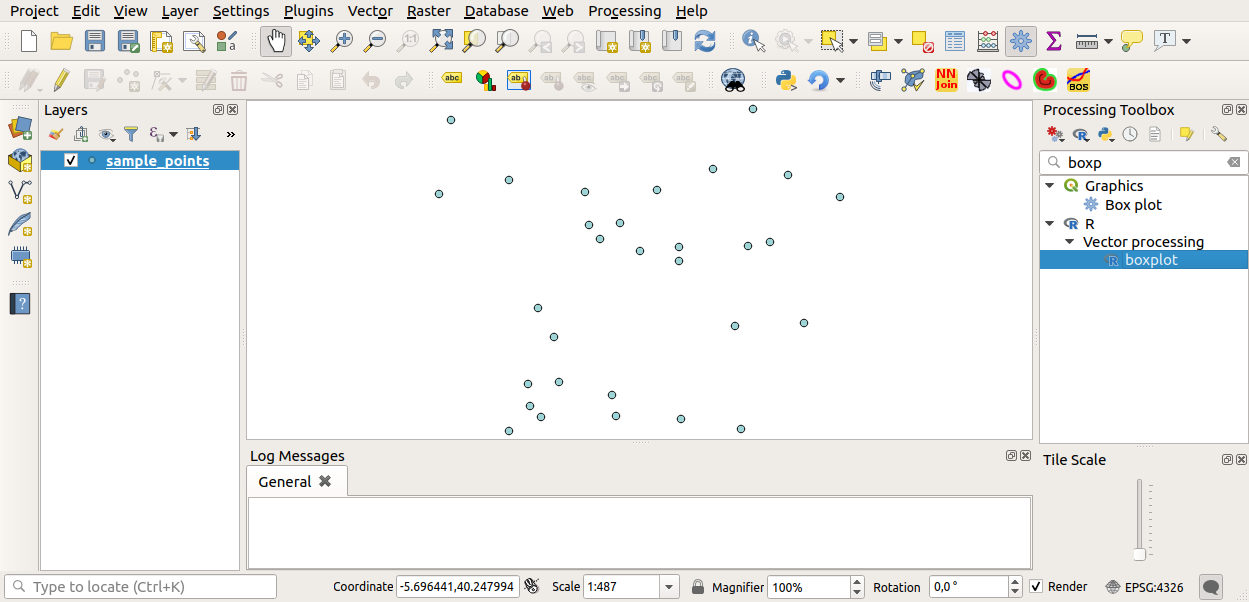
ယခုအခါ Processing algorithm window ထဲတွင် လိုအပ်သော parameter များကိုဖြည့်သွင်းနိုင်ပြီဖြစ်ပါသည်-
Layer အတွက် sample_points ကိုရွေးပါ
X field အတွက် value ကိုရွေးပါ
Run ကိုနှိပ်ပါ။
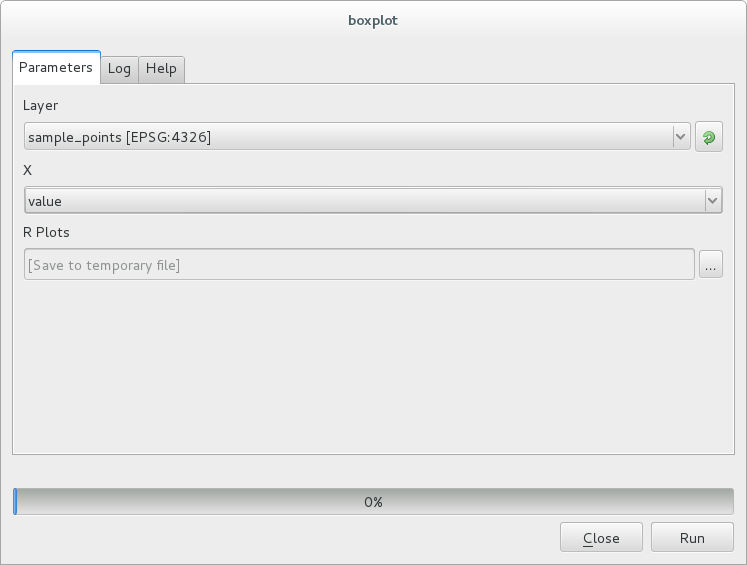
Result window သည် အလိုအလျောက်ပွင့်လာသင့်ပါသည်၊ ထိုသို့မပွင့်လာပါက ကိုနှိပ်ပါ။
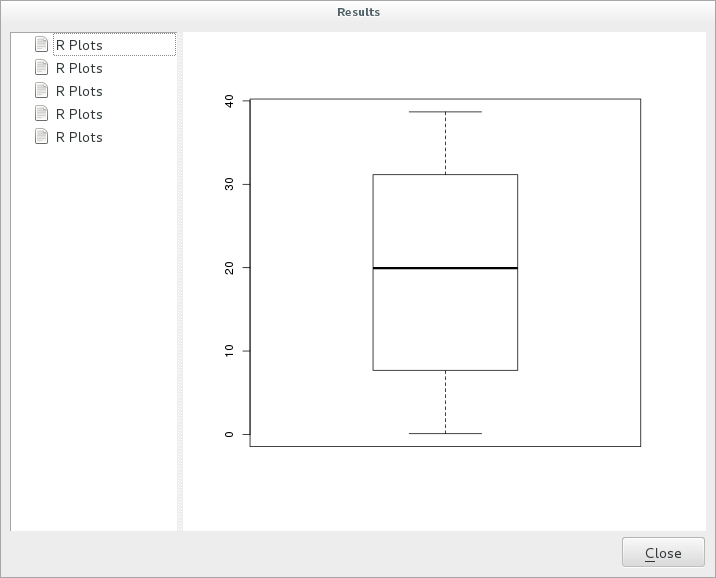
Viewer ထဲရှိ link ကိုနှိပ်ပါက အောက်ပါအတိုင်း တွေ့ရပါလိမ့်မည်-
Note
Plot ပေါ်တွင် right click နှိပ်ပြီး ပုံကို ဖွင့်နိုင်၊ ကူးယူနိုင်၊ သိမ်းဆည်းနိုင်ပါသည်။
17.33.3. Vector တစ်ခုဖန်တီးခြင်း (Create a vector)
Vector layer တစ်ခုကို ဖန်တီးပြီး ၎င်းကို QGIS ထဲသို့ အလိုအလျောက်ထည့်သွင်းပေးနိုင်ပါသည်။
အောက်ပါဥပမာကို အွန်လိုင်း R script များစုစည်းမှုတွင် တွေ့ရနိုင်သော Random sampling grid script မှရယူထားပါသည် (အွန်လိုင်းစုစည်းမှုထဲရှိ script များကို https://github.com/qgis/QGIS-Processing/tree/master/rscripts တွင်တွေ့နိုင်ပါသည်)။
ဤလေ့ကျင့်ခန်း၏ရည်ရွယ်ချက်မှာ input vector layer တစ်ခုကိုအသုံးပြုပြီး ကျပန်း point vector layer တစ်ခုကိုဖန်တီးရန်ဖြစ်ပြီး sp package မှ spsample function ကိုအသုံးပြုပြီး extent (နယ်ပယ်အကျယ်အဝန်း) ကို ကန့်သတ်ရန်ဖြစ်သည်။
Script parameters
Script စာကိုယ် မတိုင်မီတွင် parameter အချို့ကို သတ်မှတ်ပေးရပါမည်-
Script ကိုထားရှိလိုသော အုပ်စုနာမည်ကို သတ်မှတ်ပါ၊ ဤဥပမာတွင် Point pattern analysis ဖြစ်သည်:
##Point pattern analysis=groupကျပန်း point များ၏နေရာချထားမှုကို ကန့်သတ်ပေးမည့် input parameter (vector layer တစ်ခု) တစ်ခုကို သတ်မှတ်ပါ:
##Layer=vectorဖန်တီးမည့် point အရေအတွက်အတွက် input parameter တစ်ခုကိုသတ်မှတ်ပါ (
Sizeဖြစ်ပြီး default တန်ဖိုးသည်10ဖြစ်ပါသည်):##Size=number 10Note
Default တန်ဖိုး (
10) သတ်မှတ်ပေးထားသောကြောင့် အသုံးပြုသူအနေဖြင့် ထိုဂဏန်းကိုပြောင်းလဲပေးနိုင်သလို parameter တွင်ဂဏန်းမထည့်ပဲ ချန်ထားနိုင်ပါသည်။Output vector layer တစ်ခု (
Outputဟုခေါ်ဆိုသော) ကိုသတ်မှတ်ပါ:##Output=output vector
Script စာကိုယ် (Script body)
ယခုအခါ function ကို ထည့်သွင်းနိုင်ပြီဖြစ်ပါသည်-
spsamplefunction ကိုအသုံးပြုပါ:pts=spsample(Layer, Size, type="random")
Point များ၏နေရာချထားမှုကိုကန့်သတ်ရန် function သည် Layer ကိုအသုံးပြုပါသည် (၎င်းသည် line layer တစ်ခုဖြစ်ပါက point သည် line တစ်ခုခုပေါ်တွင်ရှိရမည်ဖြစ်သည်၊ ၎င်းသည် polygon layer တစ်ခုဖြစ်ပါက point သည် polygon အတွင်းတွင် ရှိရပါမည်)။ Point အရေအတွက်ကို Size parameter မှရယူပါသည်။ Sampling နည်းလမ်းသည် random ဖြစ်ပါသည်။
Output (Output` parameter) ကိုထုတ်ယူပါ:
Output=SpatialPointsDataFrame(pts, as.data.frame(pts))
အပြီးသတ် script သည် အောက်ပါပုံစံအတိုင်းဖြစ်ပါသည်:
##Point pattern analysis=group
##Layer=vector
##Size=number 10
##Output=output vector
pts=spsample(Layer, Size, type="random")
Output=SpatialPointsDataFrame(pts, as.data.frame(pts))
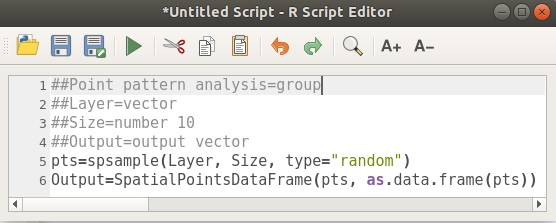
Script ကို သိမ်းဆည်းပြီး run ပါ။
ပေါ်လာသော window အသစ်ထဲတွင် parameter ထည့်သွင်းပြီး run ကိုနှိပ်ပါ-
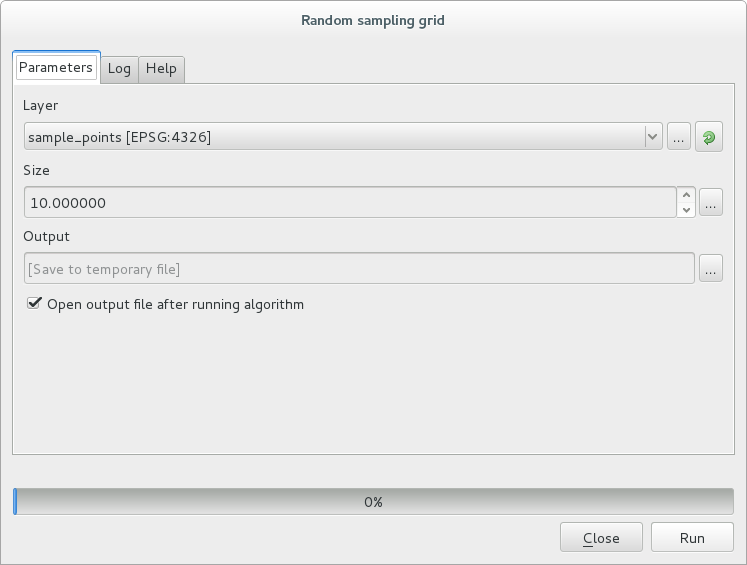
ရလာဒ် layer ကို table of contents ထဲသို့ ထည့်သွင်းပေးမည်ဖြစ်ပြီး point များကို မြေပုံ canvas ပေါ်တွင် ပြသပေးမည်ဖြစ်သည်-
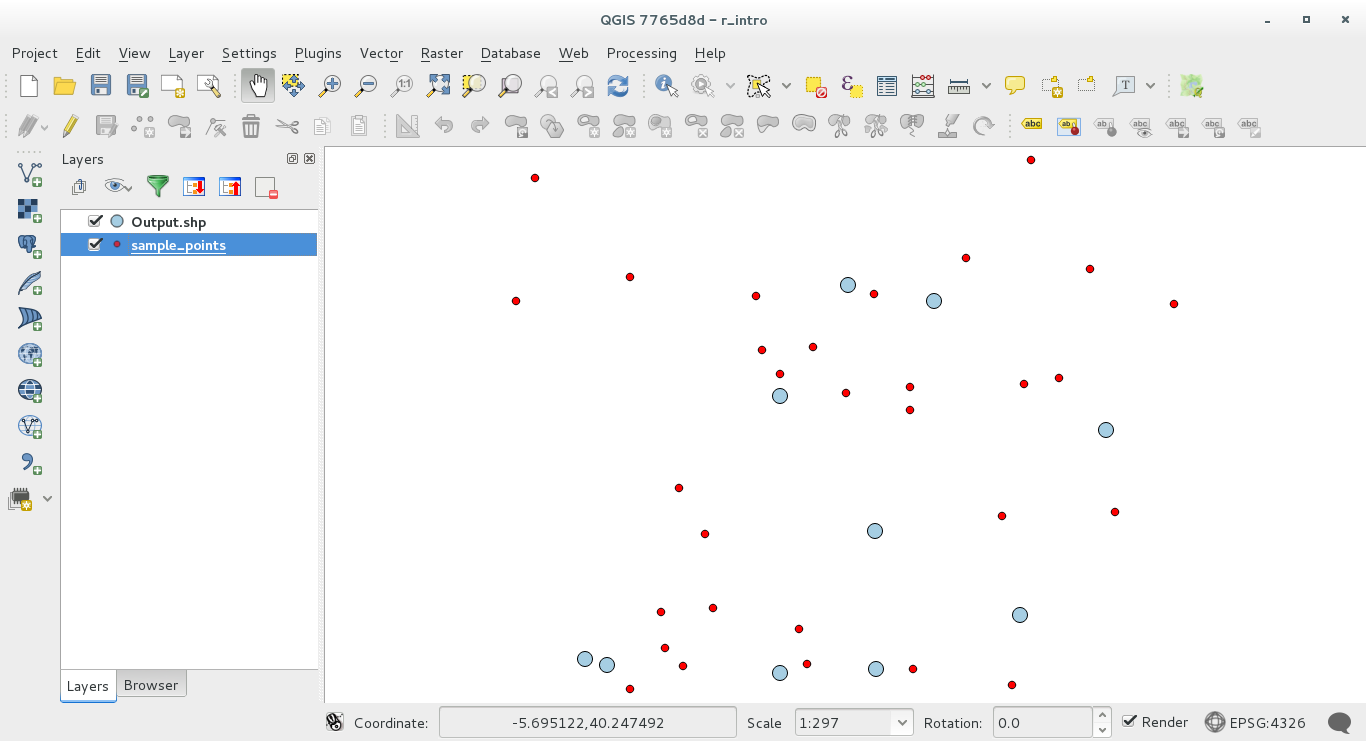
17.33.4. R - syntax မှ စာသားနှင့်ဂရပ် output (Text and graph output from R - syntax)
Processing (Processing R Provider plugin ဖြင့်) သည် R မှ ရလာဒ်များကိုရရှိရန် အထူး syntax ကိုအသုံးပြုပါသည်-
Command မတိုင်မီတွင်
>ထည့်သွင်းခြင်း၊>lillie.test(Layer[[Field]])သည် ရလာဒ်ကို R output (Result viewer) သို့ပို့ပေးသင့်ကြောင်း ဆိုလိုပါသည်။Plot နောက်တွင်
+ထည့်သွင်းခြင်းသည် plot များကို ထပ်ပေးနိုင်ပါသည်။ ဥပမာplot(Layer[[X]], Layer[[Y]]) + abline(h=mean(Layer[[X]]))